Word表格数字秒变货币格式,3步搞定
做报表的时候,Word表格里呈现出的那一串串干巴巴的数字,总是给人一种不够专业的感觉。特别是当涉及到金额、报价、预算等内容时,如果能够带上货币符号以及千位分隔符,那么整张表格瞬间就会显得精神许多。
可很多人一旦遇到这样的问题就会发怵,认为必须依靠Excel才能实现,实际上Word自身就能够完成这件事,并且其操作一点都不复杂。
选中目标单元格或整列,右键点击“设置单元格格式”,这是最关键的一步。很多人找不到入口word表格数字改为货币格式,其实在Word表格里,选中数字后右键菜单里就有这个选项,别去工具栏里瞎翻,直接右键最省事。
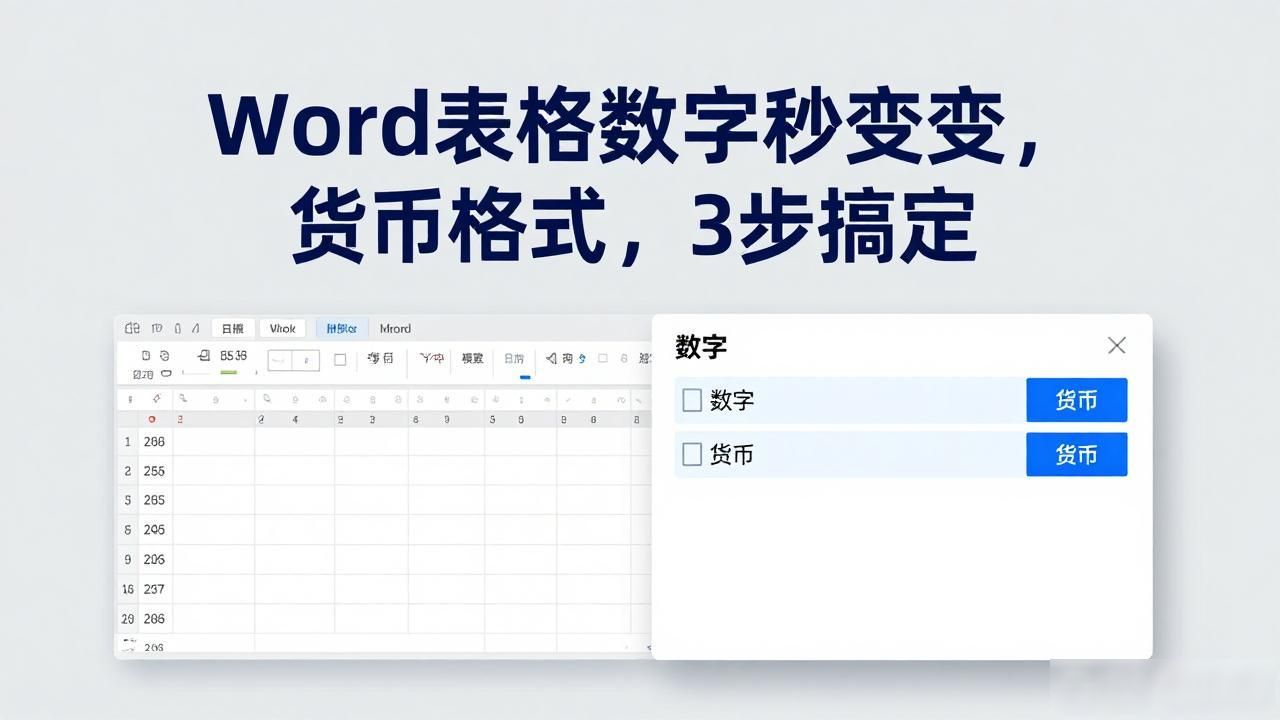
弹出来的对话框里,左侧选“数字”,右边类别里找到“货币”。这里有个小细节,货币符号可以自己选,默认是人民币符号,做外贸单子的话,改成美元、欧元都行,下拉菜单里都有,不用手动敲。
小数点位数按需调整Word表格数字秒变货币格式,3步搞定,做报价单保留两位,做概算表可以设成零位。千位分隔符一定要勾上,数字一长串的时候,没有分隔符别人看着费劲,你自己核对也容易出错。设置完点确定,表格里的数字就齐刷刷变成货币格式了。
如果表格里有多处金额需要统一处理,别一个个改,用格式刷扫一遍就能批量套用,效率高得多。改完记得检查一下合计行,有时候合计单元格的格式没跟上,数字还是原样,手动再设置一次就完整了。